Procurando uma versão simples, leve e sem assinatura do Microsoft Office?
O Office 2024 Standard é perfeito para usuários domésticos, profissionais e pequenas empresas que precisam de ferramentas de produtividade confiáveis sem extras desnecessários.
Neste guia, você aprenderá exatamente como baixar, instalar e ativar o Office 2024 Standard LTSC para Windows passo a passo.
Também fornecemos um instalador pronto para uso para economizar tempo e evitar etapas de configuração complexas.
- Compra única — sem assinatura
- Sem dependência de nuvem
- Inclui Word, Excel, PowerPoint, Outlook e OneNote
- Projetado para Windows 10 e Windows 11 (64 bits)
por favor, desinstale-o antes de instalar o Office 2024 Standard. Essas duas versões não podem ser executadas no mesmo sistema. Siga o guia oficial da Microsoft aqui:
Desinstalar o Microsoft 365 de um PC
Passo 1: Baixar o Office 2024 Standard
Existem duas maneiras de obter o Office 2024 Standard:
Opção 1: Baixar o Pacote Completo do Nosso Centro de Download
Se você quiser pular a configuração manual, baixe o pacote de instalação completo do nosso Centro de Download.
Esta versão já inclui:
- Office Deployment Tool (ODT)
- Arquivos de configuração pré-configurados
- Configuração pronta para uso para instalação do Office 2024 Standard
Não precisa editar arquivos XML ou executar comandos extras. Tudo está pronto para usar.
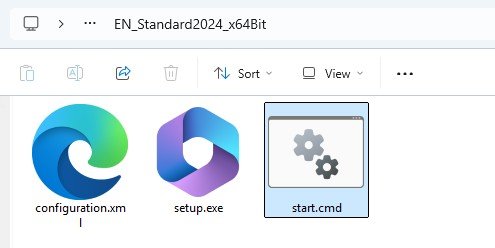
Depois de montar ou extrair o ISO, basta abri-lo e clicar duas vezes no arquivo
Start.cmd(ouStart.bat)
para iniciar a instalação automaticamente.Isso instalará o Office 2024 Standard usando a configuração pré-definida.
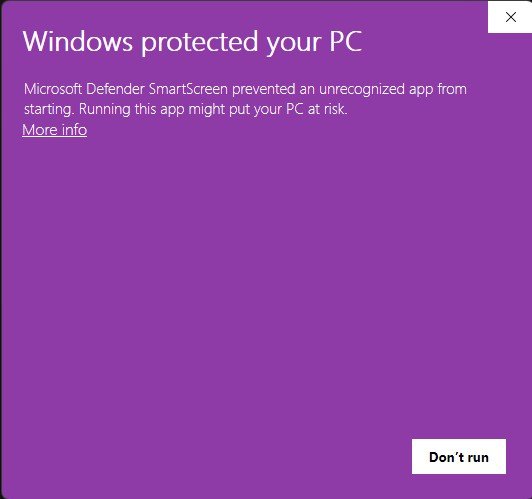
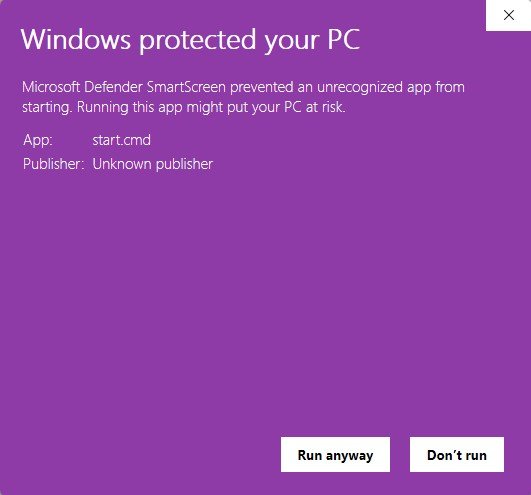
Se você vir o aviso “O Windows protegeu seu PC” ao executar o Start.cmd, clique em Mais informações e escolha Executar assim mesmo.
Isso acontece porque o arquivo é criado localmente e não é assinado digitalmente — é seguro e apenas inicia o instalador do Office.
Como Manter a Segurança ao Executar Arquivos de Script
Nós entendemos que executar arquivos .cmd ou .bat pode gerar preocupações — mesmo que sejam seguros e usados para instalações legítimas como o Office.
- Clique com o botão direito no arquivo (por exemplo,
Start.cmd) e selecione Editar — isso abrirá o arquivo no Bloco de Notas para que você possa inspecionar seu conteúdo. - Revise os comandos para confirmar que ele apenas instala o Office (procure por downloads suspeitos, exclusões ou edições de registro).
- Quer tranquilidade extra? Você pode enviar o arquivo para o ChatGPT e perguntar:
“Você pode verificar este arquivo e me dizer se é seguro?”
O ChatGPT analisará o conteúdo linha por linha e informará se algo parece inseguro.
Opção 2: Instalação Manual Usando a Ferramenta de Personalização do Office
Se você preferir instalar o Office manualmente em vez de usar o instalador pré-construído, siga estas etapas:
- Acesse a Ferramenta de Personalização do Office
- Em Produto e Versão, selecione: Office LTSC Standard 2024
- Deixe as opções padrão ou personalize conforme necessário
- Clique em Exportar para baixar seu arquivo
configuration.xmlpersonalizado
- Baixe o Office Deployment Tool (ODT)
- Execute o instalador e extraia os arquivos em uma pasta
- Copie seu arquivo
configuration.xmlexportado para a mesma pasta dosetup.exe - Executar a Instalação: Abra o Prompt de Comando dentro dessa pasta e execute:
setup.exe /configure configuration.xml
Passo 2: Ativar o Office 2024 Standard LTSC
Após a instalação, ative o Office usando sua chave de licença. Você pode usar a interface gráfica (GUI) ou o Prompt de Comando.
Ativar via Aplicativo do Office (Método GUI)
- Abra qualquer aplicativo do Office (por exemplo, Word, Excel)
- Insira sua chave de licença do Office 2024 Standard LTSC de 25 caracteres
- Clique em Ativar e aguarde a verificação
- Uma vez bem-sucedido, o Office exibirá uma mensagem de confirmação
Não tem uma licença ainda?
Obtenha sua chave de licença genuína do Office 2024 Standard LTSC em nossa loja e ative-a instantaneamente.
Obtenha suas chaves do Office 2024 aqui
